Git para iniciantes se resume a um ciclo curto: você altera arquivos, escolhe o que entra no registro, salva com uma mensagem e, quando quiser, envia para a internet. O Git é um sistema de controle de versão, ou seja, um programa que guarda o histórico de cada mudança do seu projeto. Com ele, errar deixa de ser assustador, porque sempre dá para voltar.
Este guia mostra o fluxo básico com comandos que você pode digitar agora, em qualquer pasta de teste.
O que é o Git e para que ele serve?
Pense nos pontos de salvamento de um videogame. Você chega numa fase difícil, salva, tenta uma estratégia ousada e, se der errado, carrega o save anterior. O Git faz isso com o seu código, só que você decide quando salvar e dá um nome a cada ponto.
Cada ponto salvo se chama commit. A pasta do projeto com todo esse histórico se chama repositório. Na prática, o repositório é uma pasta comum com uma parte escondida onde o Git guarda a memória do projeto.
Git e GitHub são coisas diferentes. O Git roda no seu computador. O GitHub é um site que hospeda repositórios online, como um armário na nuvem para o seu histórico. Existem outros serviços parecidos, e os comandos que você vai ver aqui funcionam com todos eles.
Como instalar e configurar o Git?
A instalação muda conforme o sistema operacional. Você baixa o instalador no site oficial do Git ou usa o gerenciador de pacotes do seu sistema. Depois, abra o terminal (a janela onde você digita comandos) e confira:
git --versionSe aparecer um número de versão, está instalado. Antes do primeiro commit, diga ao Git quem você é. Esses dados ficam gravados em cada ponto salvo:
git config --global user.name "Seu Nome"
git config --global user.email "voce@exemplo.com"
Use o mesmo e-mail da sua conta no GitHub, se for criar uma.
Como criar o primeiro repositório com git init?
Crie uma pasta, entre nela e peça ao Git para começar a vigiá-la:
mkdir meu-projeto
cd meu-projeto
git init -b main
O git init transforma a pasta em repositório. Agora crie um arquivo para ter o que registrar:
echo "# Meu projeto" > README.md
git status
O git status é o comando que você mais vai digitar. Ele mostra o que mudou, o que está pronto para salvar e em qual branch você está. Quando bater a dúvida sobre o que está acontecendo, rode ele primeiro. Neste momento, ele vai listar o README.md como arquivo novo ainda não rastreado.
Como salvar alterações com git add e git commit?
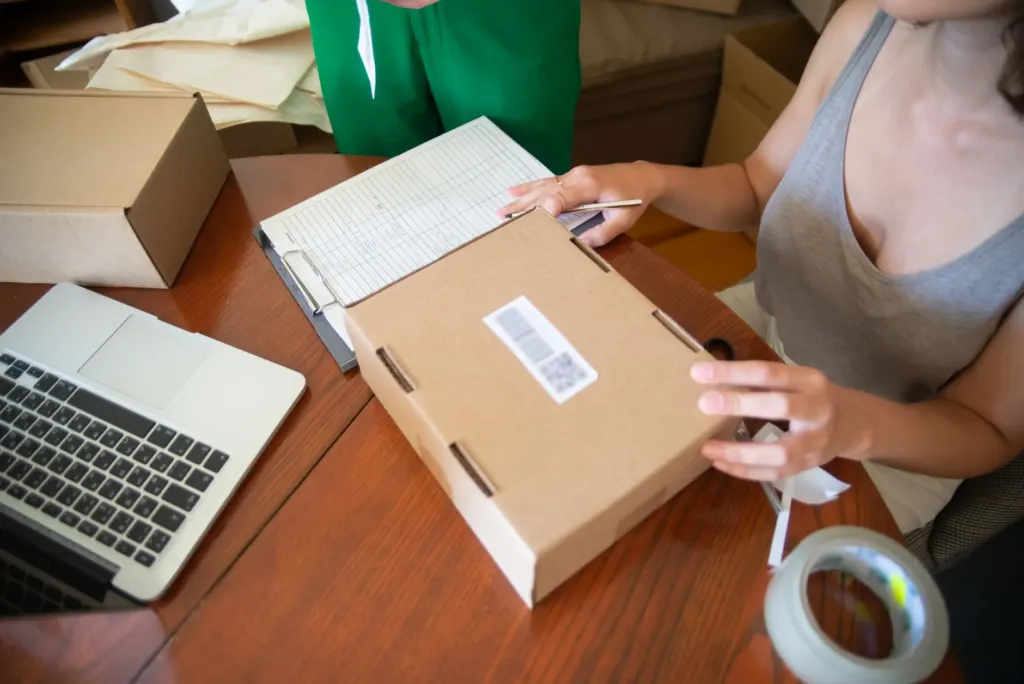
O Git trabalha em duas etapas, e isso confunde muita gente no começo. Imagine que você vai mandar uma encomenda: primeiro coloca os itens na caixa, depois lacra e despacha.
- git add coloca arquivos na caixa. Essa área de espera se chama staging (área de preparação).
- git commit lacra a caixa e grava o ponto no histórico, junto com uma mensagem.
git add README.md
git commit -m "Adiciona README inicial"
git log --oneline
O git add . (com ponto) coloca todas as mudanças da pasta na caixa de uma vez. O git log --oneline lista seus commits, um por linha.
Escreva mensagens que expliquem o que mudou, como “Corrige botão do formulário”. Mensagens como “teste” ou “alterações” não ajudam você daqui a um mês.

O que é um branch e como usar?
Um branch (ramo) é uma linha paralela de trabalho. Imagine que você escreve um livro e quer testar um final diferente. Em vez de rasurar o manuscrito, você tira uma cópia, rabisca nela à vontade e, se gostar, incorpora ao original. O branch principal é o manuscrito. Os outros são as cópias de rascunho.
O git init -b main já cria o ramo principal com o nome main (a opção -b exige o Git 2.28 ou mais novo). Em repositórios mais antigos, o nome costuma ser master: confira o seu com git branch, que lista todos os ramos e marca o atual com um asterisco.
Criando um branch e juntando de volta
git switch -c pagina-contato
echo "Contato: voce@exemplo.com" >> README.md
git add README.md
git commit -m "Adiciona seção de contato"
git switch main
git merge pagina-contato
O git switch -c cria o branch novo e já muda para ele. O git switch main volta ao ramo principal. O git merge traz para o ramo em que você está as mudanças do outro. Se tudo correr bem, o README do main passa a ter a seção de contato.
Se duas pessoas alteram a mesma linha em ramos diferentes, o Git avisa que há um conflito e pede que você escolha qual versão fica. Parece assustador, mas é só abrir o arquivo marcado, decidir o texto final, rodar git add e depois git commit.
Como enviar o código para o GitHub com git push e git pull?
Até aqui tudo ficou no seu computador. Para ter uma cópia online, crie um repositório vazio no site do serviço que preferir e copie o endereço dele. Depois, conecte os dois:
git remote add origin https://github.com/seu-usuario/meu-projeto.git
git push -u origin main
O origin é o apelido do endereço remoto. O git push envia seus commits para lá. O -u grava o destino, então nas próximas vezes basta digitar git push.
O caminho inverso é o git pull, que baixa do repositório online as mudanças que você ainda não tem. Quem trabalha em equipe roda git pull no começo do dia, para não construir em cima de uma versão velha.
Qual é o resumo dos comandos básicos?
| Comando | O que faz |
|---|---|
| git init | Começa um repositório na pasta atual |
| git status | Mostra o estado dos arquivos e o branch atual |
| git add | Coloca mudanças na área de preparação |
| git commit -m “mensagem” | Grava um ponto no histórico |
| git branch | Lista os branches |
| git switch -c nome | Cria um branch e muda para ele |
| git merge nome | Junta o branch indicado no atual |
| git push | Envia commits ao repositório online |
| git pull | Baixa mudanças do repositório online |
Quais erros mais atrapalham quem está começando?
- Commits gigantes. Salve em pedaços pequenos, um por ideia concluída. Fica mais fácil achar e desfazer algo.
- Esquecer o git add. O commit só grava o que está na caixa. Se o arquivo não entrou, o
git statusmostra. - Trabalhar direto no main. Crie um branch para cada tarefa, mesmo em projeto solo.
- Subir segredos. Senhas e chaves de acesso não devem entrar no repositório. Arquivos que o Git deve ignorar vão em um arquivo chamado
.gitignore.
O que muda para você que programa, cria ou empreende?
Para quem está aprendendo a programar, o Git é a rede de segurança que permite experimentar sem medo. Para quem trabalha em equipe, é a língua comum: sem ele, ninguém sabe qual arquivo é o mais recente.
Quem gera código com ferramentas de IA ganha ainda mais. Na nossa leitura, o hábito mais útil é dar um commit antes de pedir qualquer mudança grande ao assistente. Se o resultado estragar o projeto, você volta ao ponto anterior em segundos. Criadores e empreendedores que montam sites com ajuda de IA também se beneficiam, porque o histórico mostra o que foi alterado e quando.
Com o projeto versionado, o passo seguinte costuma ser colocá-lo no ar. Este texto sobre como publicar um site feito com IA mostra uma opção para essa etapa.
Para praticar, crie uma pasta de teste hoje, faça três commits, abra um branch e junte de volta. Em meia hora o fluxo já fica no dedo.
Perguntas frequentes
Git e GitHub são a mesma coisa?
Não. O Git é o programa que roda no seu computador e registra o histórico do projeto. O GitHub é um serviço online que hospeda repositórios Git e facilita o trabalho em equipe.
Preciso saber usar o terminal para aprender Git?
Os comandos deste guia rodam no terminal, e vale aprender o básico dele, como entrar em pastas com cd. Existem também programas com interface gráfica para Git, mas entender os comandos ajuda a saber o que cada botão faz.
Qual a diferença entre git add e git commit?
O git add escolhe quais mudanças vão entrar no próximo registro, colocando-as na área de preparação. O git commit grava esse conjunto no histórico, com uma mensagem que descreve a alteração.
O que fazer se eu errar uma mensagem de commit ou um arquivo?
Se o commit ainda não foi enviado com git push, é possível corrigi-lo, e vale pesquisar o comando git commit --amend. Como o jeito certo de desfazer varia conforme o caso, rode git status antes de qualquer ação para entender onde está.
Preciso usar branches se trabalho sozinho?
Não é obrigatório, mas ajuda bastante. Com um branch por tarefa, o ramo principal fica sempre estável e você pode descartar um experimento sem afetar o resto.